Parcourir les catégories
Explorer
Fiverr Pro
Français
$
USD
PRO SUPPORT LIVESTREAM
Bonjour,
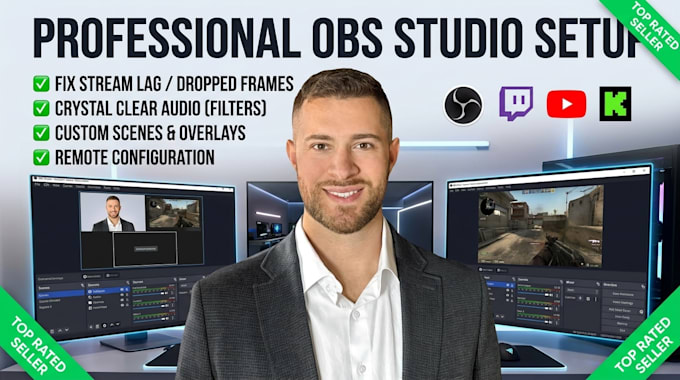
Vous avez des problèmes de lag, de mauvaise qualité audio du microphone ou une mise en page désordonnée dans OBS Studio ? Confiez l’ingénierie de votre diffusion à un professionnel pour vous concentrer sur la création de contenu.
Je vais configurer à distance votre OBS Studio pour des performances optimales, un enregistrement fluide à 60 FPS et un son clair comme du cristal, adapté spécifiquement à votre configuration PC et à votre vitesse internet.
CE QUE JE PEUX FAIRE POUR VOUS :
CE QUE VOUS DEVEZ FOURNIR :
Contactez-moi avant de passer commande pour vérifier vos spécifications PC et vos objectifs !

Logiciel:
Studio OBS
Plateforme:
•
Twitch
•
Youtube
•
Kick
Traduction automatique
Q : Allez-vous configurer mes filtres audio du microphone pour éliminer le bruit de fond ?
A : Absolument. J’appliquerai des filtres audio numériques directement dans OBS, y compris la suppression du bruit, une porte de bruit, un compresseur et un égaliseur, pour bloquer le bruit des ventilateurs, les clics du clavier et l’écho de la pièce.
Q : Pouvez-vous corriger le lag du stream, les frames perdues ou l’utilisation élevée du CPU ?
A : Oui ! Je vais ajuster finement vos paramètres d’encodeur (NVIDIA NVENC, AMD AMF ou x264), le bitrate, la résolution du canvas et la priorité du processus en fonction de votre matériel et de votre bande passante internet pour assurer des performances fluides.
Q : Quelles informations dois-je fournir avant de commencer ?
A : J’aurai besoin de vos spécifications matérielles (CPU, GPU, RAM), de votre vitesse d’upload internet (via speedtest.net), de vos objectifs de streaming (par exemple, 1080p 60fps) et d’un accès à vos overlays graphiques ou clés de stream si vous souhaitez les utiliser.
Q : Comment allez-vous accéder à mon ordinateur pour configurer OBS ?
A : Je réalise toute la configuration à distance en utilisant des logiciels sécurisés et standards comme Any Desk ou TeamViewer. Vous pouvez suivre tout en temps réel sur votre écran et déconnecter la session une fois terminé.
