Parcourir les catégories
Explorer
Fiverr Pro
Français
$
USD


Traduction automatique
Êtes-vous propriétaire d'une pharmacie, d'un magasin médical ou d'un distributeur de médicaments à la recherche d'une solution logicielle complète pour gérer votre activité ?
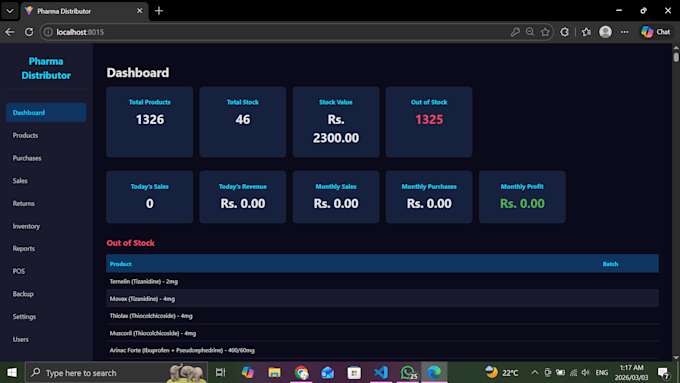
Je vous fournirai un système de distributeur pharmaceutique (PDS) entièrement équipé, une application de bureau Windows puissante conçue spécifiquement pour les pharmacies et les entreprises de distribution de médicaments.
Ce que vous obtenez :
Point de vente (POS) avec lecture de code-barres et impression de reçus
Gestion des produits avec suivi des lots et alertes d’expiration
Gestion des achats et ventes avec historique complet
Suivi des stocks avec notifications de stocks faibles et d’expiration
Calcul automatique de la taxe de vente et de la taxe supplémentaire
Gestion des retours de vente et d’achat
Rapports quotidiens, mensuels, de profit et d’inventaire
Paramètres d’organisation (nom, NTN, téléphone, adresse sur les reçus)
Système de connexion utilisateur (rôles administrateur et caissier)
Système de sauvegarde et de restauration de la base de données
Installeur Windows en un clic (.exe) avec raccourci sur le bureau
Pourquoi choisir ce système :
Fonctionne à 100 % hors ligne, sans internet ni frais mensuels
Rapide et léger, compatible avec tout PC Windows
Licence sécurisée liée au matériel
Interface utilisateur moderne, épurée, thème sombre
Conçu avec React + FastAPI + SQLite
Installation facile et démarrage immédiat
Idéal pour les pharmacies, magasins médicaux et distributeurs souhaitant
Nextjs Web Apps with Neon DB AI Agents are scalable and smart
Langues
Traduction automatique
Traduction automatique
Comment installer et lancer l’application ?
Lancez PDSSetup.exe et suivez l’assistant d’installation. Après l’installation, double-cliquez sur le raccourci "Pharma Distributor" sur votre bureau. L’application se lancera automatiquement et s’ouvrira dans votre navigateur web par défaut à l’adresse localhost:8015.
Quelles sont les identifiants de connexion par défaut ?
Nom d’utilisateur : admin Mot de passe : admin Il est fortement recommandé de changer le mot de passe par défaut après votre première connexion depuis la page de gestion des utilisateurs.
Comment activer ma clé de licence ?
Lors du premier lancement, l’écran d’activation de la licence apparaît. Votre ID de machine est affiché à l’écran. Partagez cet ID avec le développeur pour recevoir une clé de licence. Entrez la clé et cliquez sur Activer. Trois niveaux sont disponibles : - Starter (1 PC), Professionnel (3 PC), Entreprise (illimité).
Comment ajouter des produits au système ?
Allez sur la page Produits et cliquez sur "Ajouter un produit". Remplissez les détails comme le nom, la taille du pack, le numéro de lot, la date d’expiration, le prix d’achat, le prix de vente, la quantité, le code-barres, la taxe de vente et la taxe supplémentaire. Vous pouvez également importer des produits en masse via un fichier CSV ou charger la liste par défaut des médicaments du Pakistan.
Comment fonctionne le POS (Point de vente) ?
Accédez à la page POS. Vous pouvez : - Scanner un code-barres pour ajouter instantanément des produits au panier - Rechercher des produits par nom avec la barre de recherche - Ajuster la quantité, le pourcentage de remise, la taxe de vente et la taxe supplémentaire par article - Cliquer sur Valider pour finaliser la vente - Imprimer le reçu ou commencer une nouvelle vente Toutes les taxes
Comment la taxe de vente et la taxe supplémentaire sont-elles calculées dans le POS ?
Lorsque vous ajoutez un produit au panier, les valeurs de la taxe de vente et de la taxe supplémentaire sont automatiquement extraites des montants de taxe enregistrés pour ce produit. Vous pouvez également modifier manuellement ces valeurs dans le panier avant la validation. La formule est : Total = (Prix de vente x Quantité) - Remise + Taxe de vente + Taxe supplémentaire
Comment traiter un retour (vente ou achat) ?
Allez sur la page Retours. Sélectionnez "Retour de vente" ou "Retour d’achat". Choisissez l’enregistrement de vente/achat original, spécifiez le produit, la quantité à retourner, la date et la raison. - Retours de vente : le stock augmente automatiquement - Retours d’achat : le stock diminue automatiquement
Comment sauvegarder et restaurer mes données ?
Allez sur la page Sauvegarde. - Cliquez sur "Créer une sauvegarde" pour enregistrer une copie de votre base de données - Les sauvegardes sont stockées dans C:\PharmaDistributor\backups\ - Pour restaurer, sélectionnez un fichier de sauvegarde et cliquez sur "Restaurer" Il est recommandé de faire des sauvegardes régulières pour éviter toute perte de données.
Où sont stockées mes données ? Ai-je besoin d’internet ?
Toutes les données sont stockées localement sur votre ordinateur : - Base de données : C:\PharmaDistributor\data\database.db - Paramètres : C:\PharmaDistributor\data\config.json - Licence : C:\PharmaDistributor\data\license.json - Sauvegardes : C:\PharmaDistributor\backups\ Aucune connexion internet n’est requise. L’application fonctionne localement.
Comment mettre à jour les détails de mon organisation (nom, téléphone, etc.) ?
Allez sur la page Paramètres. Entrez le nom de votre organisation, le numéro de téléphone, le NTN, l’adresse et l’email. Cliquez sur Enregistrer. Ces détails apparaîtront dans la barre latérale, le titre de l’onglet du navigateur et sur tous les reçus POS automatiquement.