Parcourir les catégories
Explorer
Fiverr Pro
Français
$
USD




Traduction automatique
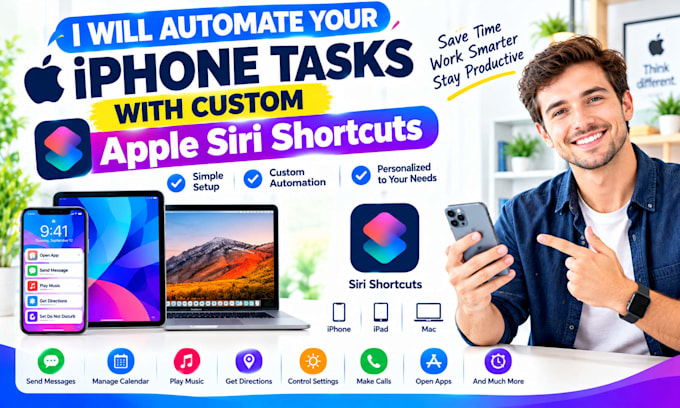
Répétez-vous les mêmes étapes chaque jour en ouvrant des applications, en enregistrant des fichiers, en envoyant des messages, en créant des rappels ou en organisant vos notes ?
CE QUE JE PEUX FAIRE POUR VOUS
Les raccourcis Apple peuvent combiner plusieurs actions en un seul flux de travail, et les automatisations personnelles peuvent les déclencher automatiquement selon les conditions de l’appareil prises en charge.
Envoyez-moi un message dès maintenant ou passez commande, je réponds en quelques secondes !
Automatisation des tâches quotidiennes avec Apple Shortcuts; Routine matinale Apple Shortcuts; Routine de travail Apple Shortcuts; Routine du soir Apple Shortcuts; raccourci multi-étapes iPhone; raccourci multi-étapes iPad; raccourci multi-étapes Mac; raccourci de routine quotidienne Siri; Automatisation personnelle Apple Shortcuts
Specialist
Langues
Traduction automatique
Traduction automatique
1. Pouvez-vous automatiser des fichiers et des dossiers sur Mac ?
Oui. Je peux créer des flux de travail pour renommer, classer, déplacer, convertir, compresser ou traiter des fichiers lorsque les permissions macOS et la prise en charge des applications le permettent.
2. Quelle est la différence entre Shortcuts, Automator et AppleScript ?
Shortcuts est idéal pour les flux de travail modernes inter-plateformes, Automator est utile pour les flux de travail de fichiers et d’applications sur Mac, et AppleScript peut automatiser les applications Mac compatibles et les tâches système.
3. Pouvez-vous automatiser les PDFs ou les images ?
Oui, là où cela est pris en charge. Je peux créer des flux de travail pour renommer, convertir, redimensionner, combiner ou organiser des fichiers.
4. Pouvez-vous créer une action de dossier ?
Oui. Je peux créer une action de dossier Automator qui s’exécute lorsque des fichiers sont ajoutés dans un dossier choisi, sous réserve des permissions macOS.
5. Pouvez-vous automatiser Safari ou d’autres applications ?
Oui, lorsque l’application prend en charge les actions AppleScript ou Shortcuts. Je confirmerai la compatibilité de l’application avant de construire le flux de travail. Automatisation Mac; automatisation macOS; automatisation AppleScript; Apple Shortcuts Mac; flux de travail Automator; automatisation des tâches Mac; automatisation des fichiers Mac; automatisation des dossiers Mac;