Parcourir les catégories
Français
$
USD
Connectez-vous à votre IA



Traduction automatique
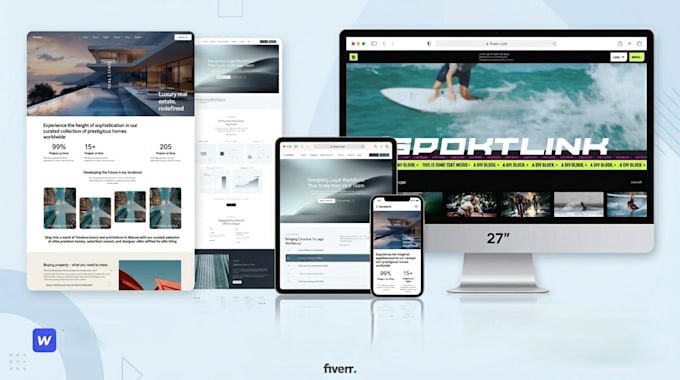
Votre site Webflow manque-t-il de réactivité mobile ? Ne perdez pas de clients potentiels à cause d'une mauvaise expérience sur mobile ! Je me spécialise dans la mise en responsive complète des sites Webflow existants, en veillant à ce qu'ils soient beaux et fonctionnent parfaitement sur tous les appareils.
Avec mon expérience approfondie de Webflow, j'optimiserai votre site pour le mobile, améliorant l'expérience utilisateur et aidant votre entreprise à prospérer dans le monde mobile-first d'aujourd'hui.
Voici ce à quoi vous pouvez vous attendre avec ce service :
Vous devrez me fournir :
Avant de passer commande, veuillez me contacter d'abord.
Veuillez noter qu’il est contraire aux politiques de Fiverr pour les freelances d’inclure des thèmes, des modèles ou tout autre élément d'autrui qui enfreint les droits de tiers ou les lois applicables pour les livrables. En savoir plus en lisant notre Guide pour une création numérique responsable.
Webflow Expert, UI UX designer, Front end web developer
Langues
Traduction automatique
Traduction automatique
Dois-je partager mon mot de passe Webflow ?
Non, ce n'est pas nécessaire. Je tiens à votre sécurité. Vous pouvez simplement m'ajouter en tant qu'invité à votre espace de travail Webflow. Ainsi, vous n'avez pas à partager vos identifiants de connexion.
Comment inviter un invité dans votre espace de travail Webflow ?
Cliquez sur le menu déroulant du compte dans votre tableau de bord > Cliquez sur Espaces de travail > Choisissez l'espace de travail auquel vous souhaitez ajouter votre invité > Allez dans l'onglet Membres > Invités de l'agence ou freelance > Cliquez sur Inviter un invité > Ajoutez l'adresse email de l'invité dans le champ > Cliquez sur Inviter